
File sharing atau berbagi berkas dalam jaringan internet adalah proses pengiriman, penyebaran, atau pertukaran file digital seperti dokumen, gambar, audio, video, maupun perangkat lunak antara dua atau lebih pengguna melalui jaringan internet sebagai media penghubungnya.
Pada artikel ini akan membahas fitur baru dari MikroTik yaitu file share. Fitur yang memungkinkan pengguna dapat melakukan berbagi berkas melalui koneksi internet sehingga pengguna dapat mengakses, mengunduh, atau mengunggah file tanpa harus berada di lokasi yang sama secara fisik.
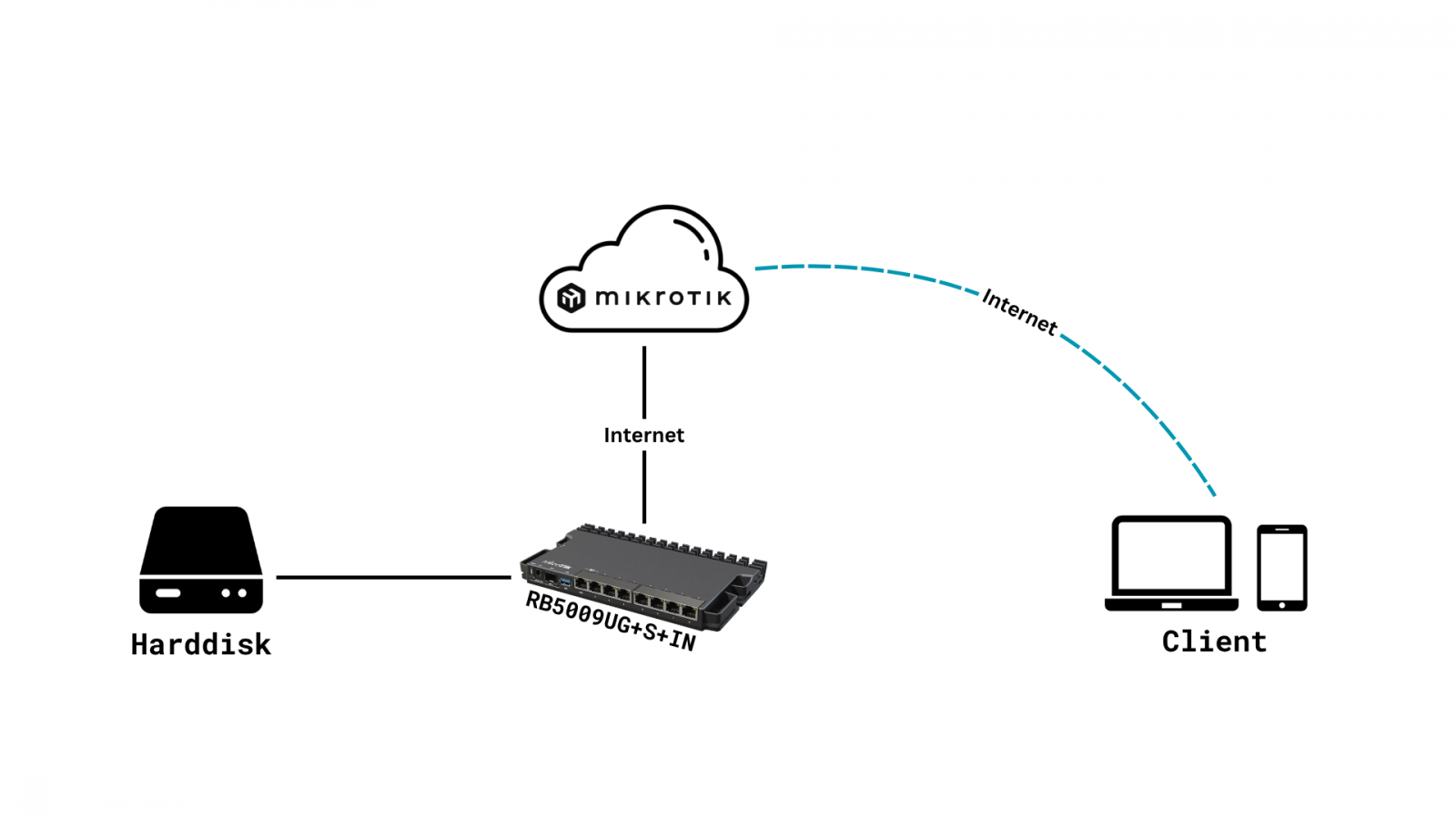
Topologi
Persyaratan yang Dibutuhkan
Fitur file share merupakan pengembangan dari fitur Back To Home yang memungkinkan pengguna dapat membuat VPN yang aman tanpa memerlukan IP publik yang terpasang di router secara langsung atau router berada di belakang NAT atau firewall.
Konfigurasi
Koneksikan router dengan internet dan pastikan dapat berkomunikasi dengan cloud2.mikrotik.com melaui ping. Kemudian, silakan remote router Anda melalui winbox dan masuk ke dalam menu IP → Cloud → Back To Home Files.
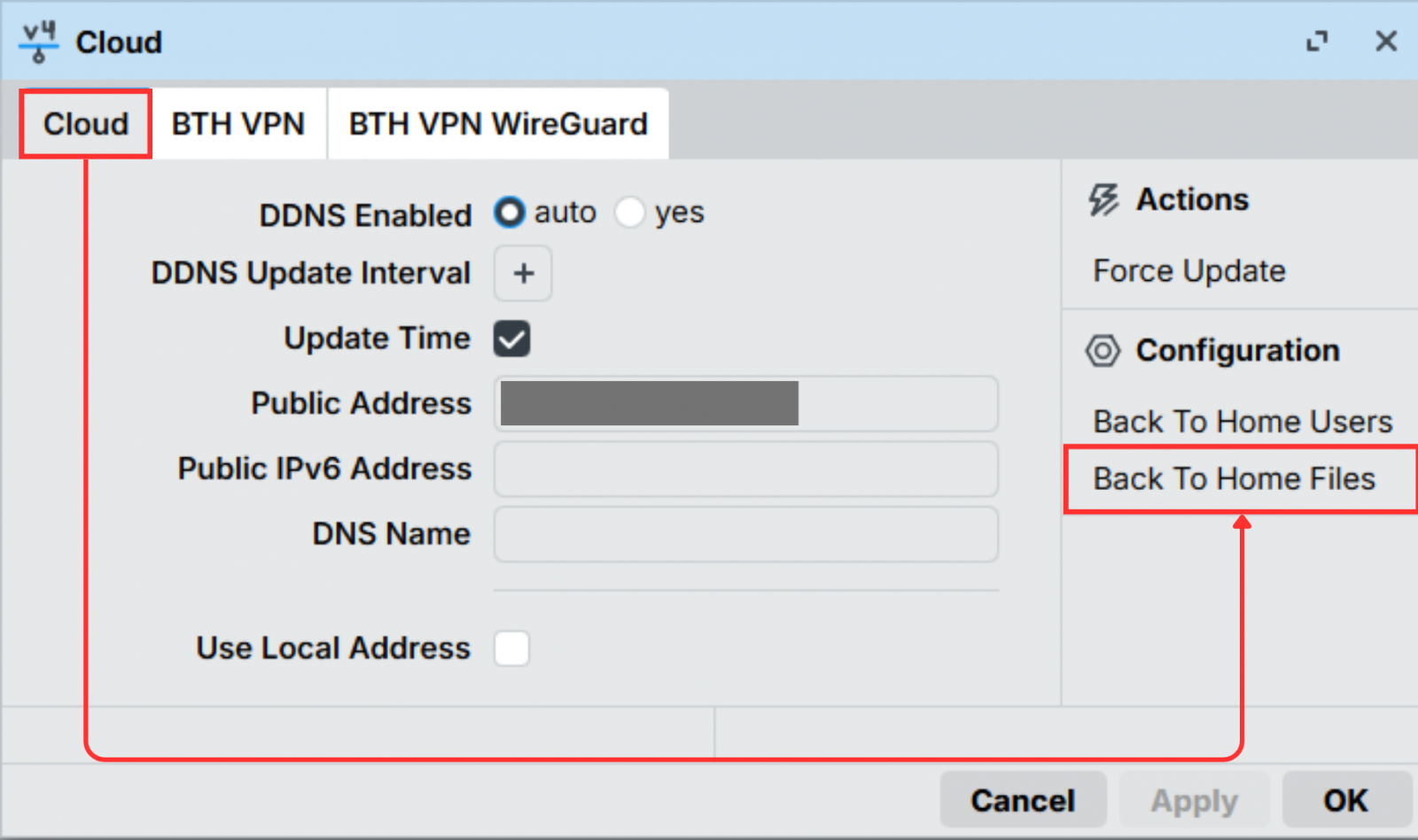
Kemudian tambahkan server baru untuk file sharing dengan menekan tombol "new" dan sesuaikan dengan kebutuhan berbagi Anda.
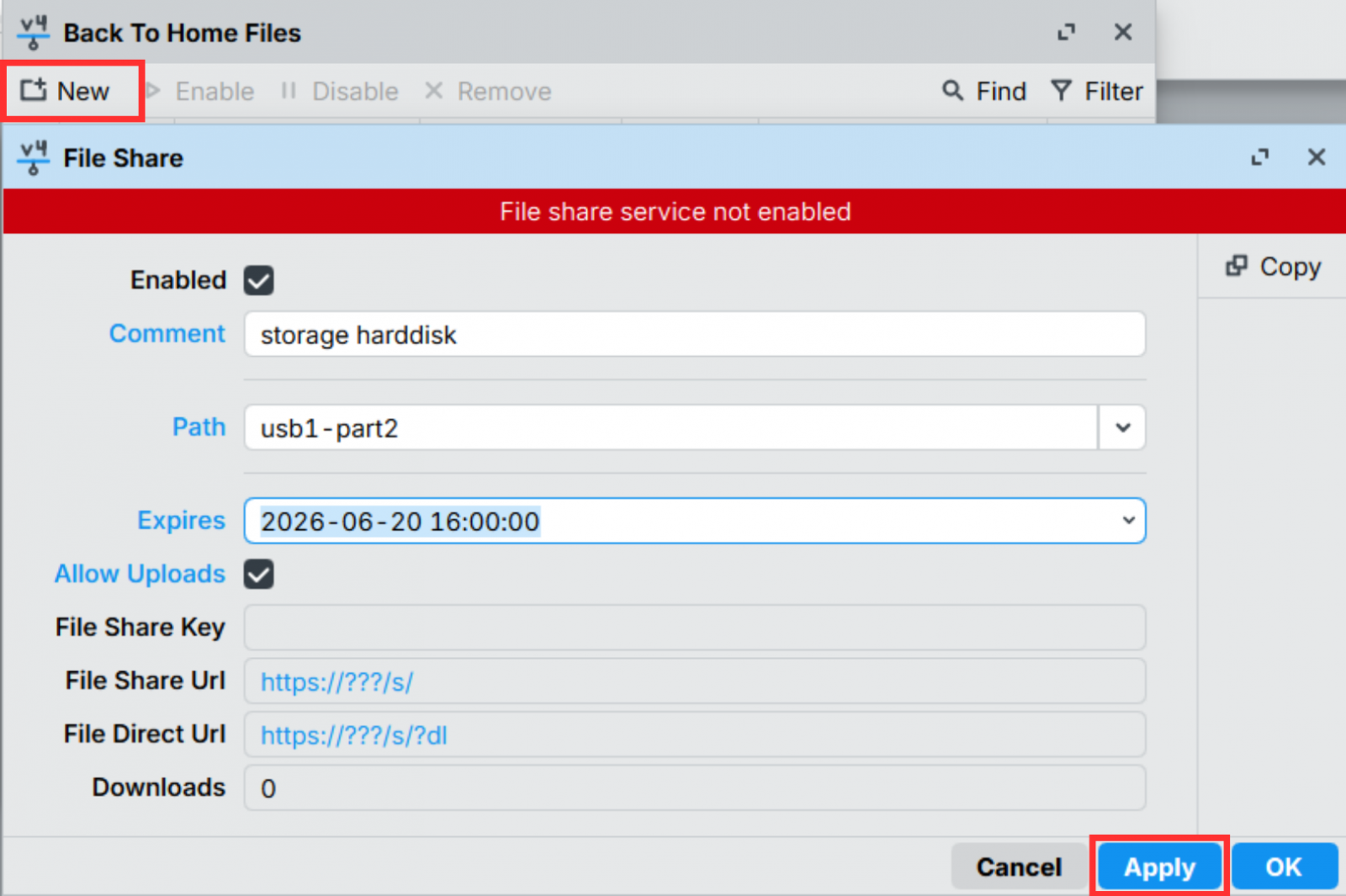
| Path | : | Letak file atau folder yang akan diberikan untuk akses sharing |
| Expires | : | Batas kadaluarsa untuk akses file share URL |
| Allow Uploads | : | Opsi untuk hak mengunggah file ke router dari siapapun yang mengakses URL |
Setelah di-apply maka akan dibuatkan sebuah kombinasi URL oleh mikrotik. URL yang dihasilkan merupakan kombinasi dari [serialnumberRouter].routingthecloud.net/s/[file-sharing-key]. Setiap menambah file share baru akan memiliki file share key yang berbeda-beda. Dalam proses ini router akan meminta sertifikat keamanan ke server mikrotik dan melakukan validasi sehingga membutuhkan beberapa waktu sampai URL terbuat seperti di bawah ini.
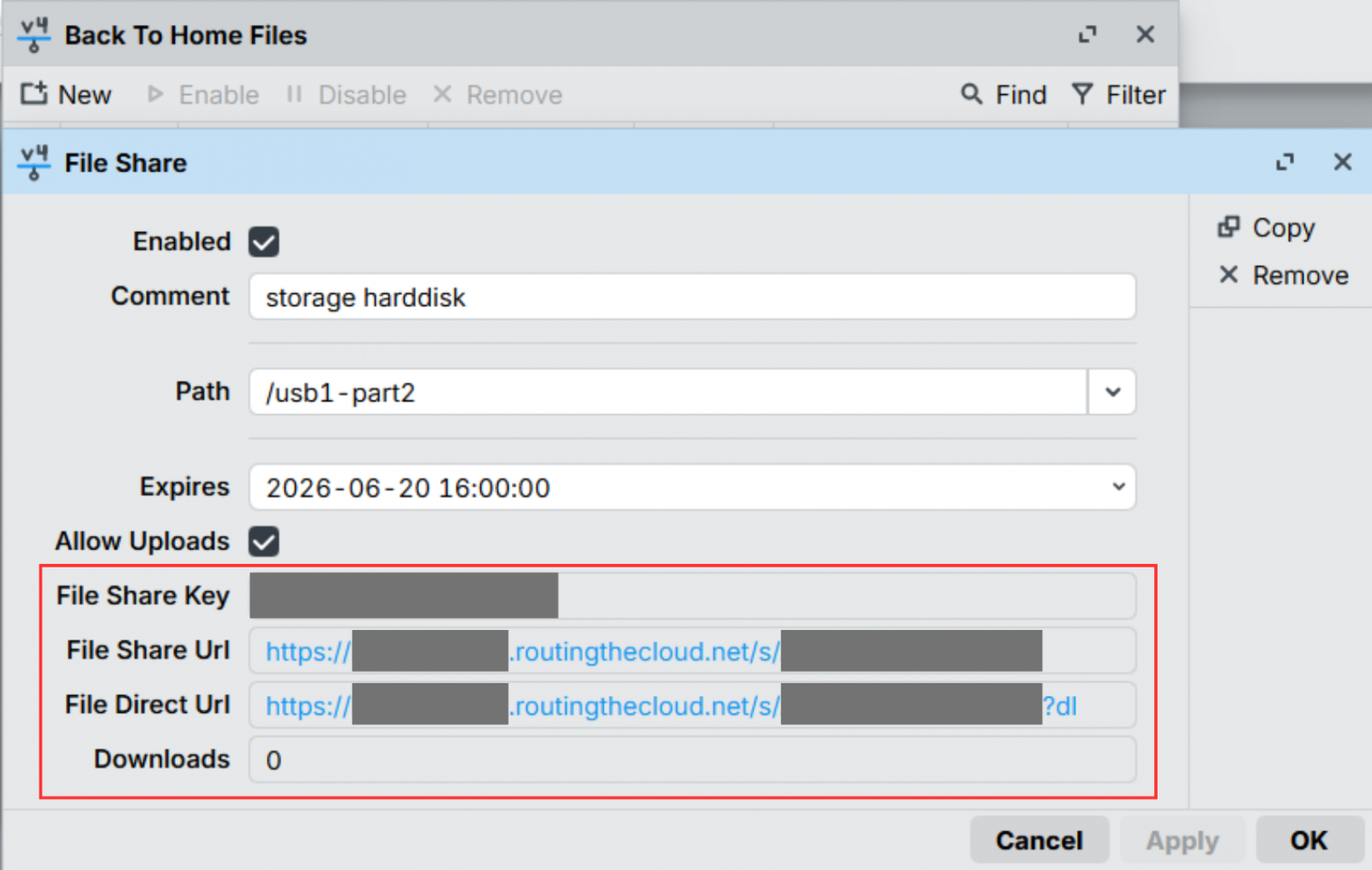
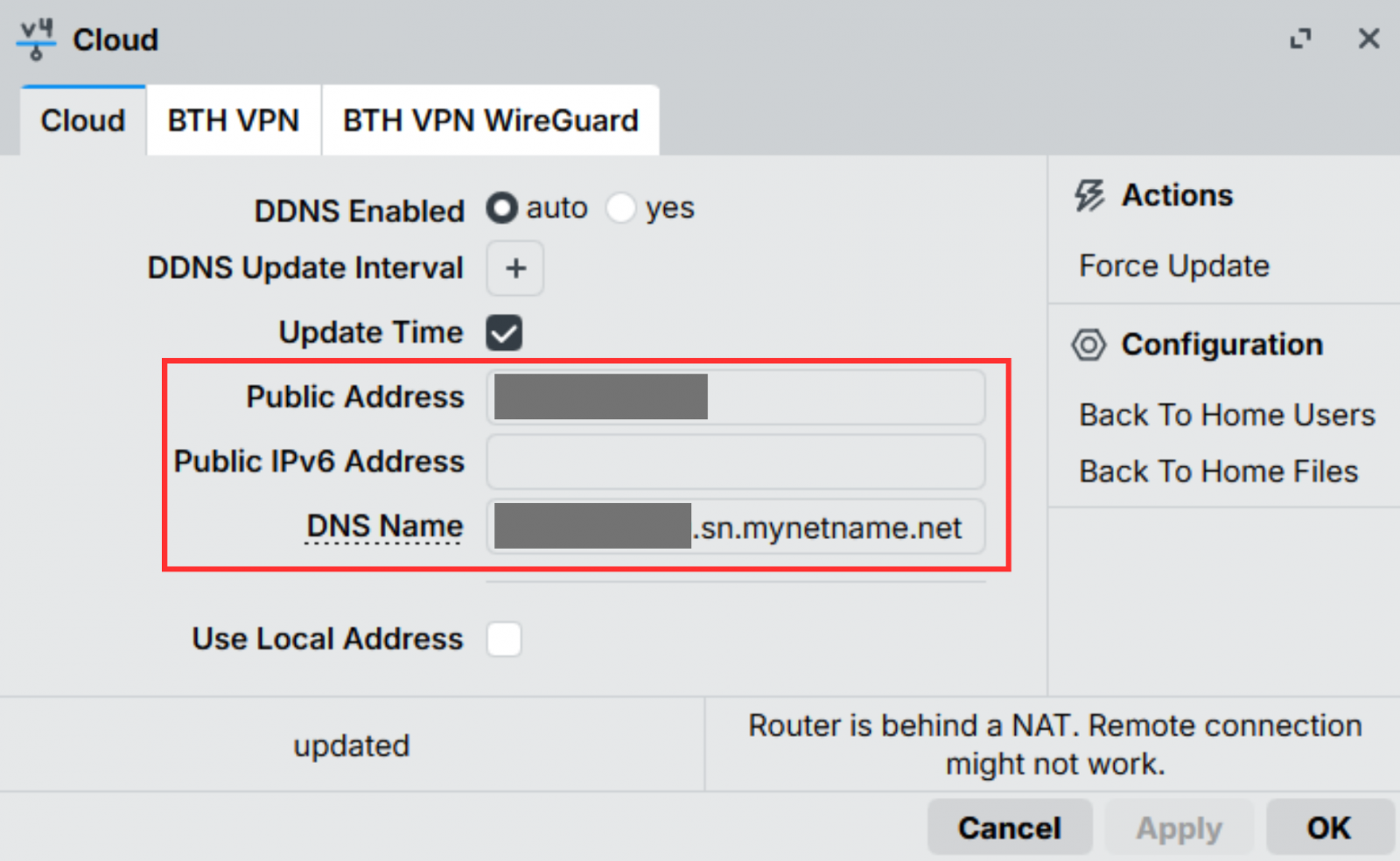
Jika kita berhasil menambahkan file share baru maka secara otomatis kita akan mengaktifkan fitur IP cloud dan secara otomatis router akan melakukan update seperti di bawah ini.
Pengujian
Akses URL yang telah dibuat oleh router melalui web browser
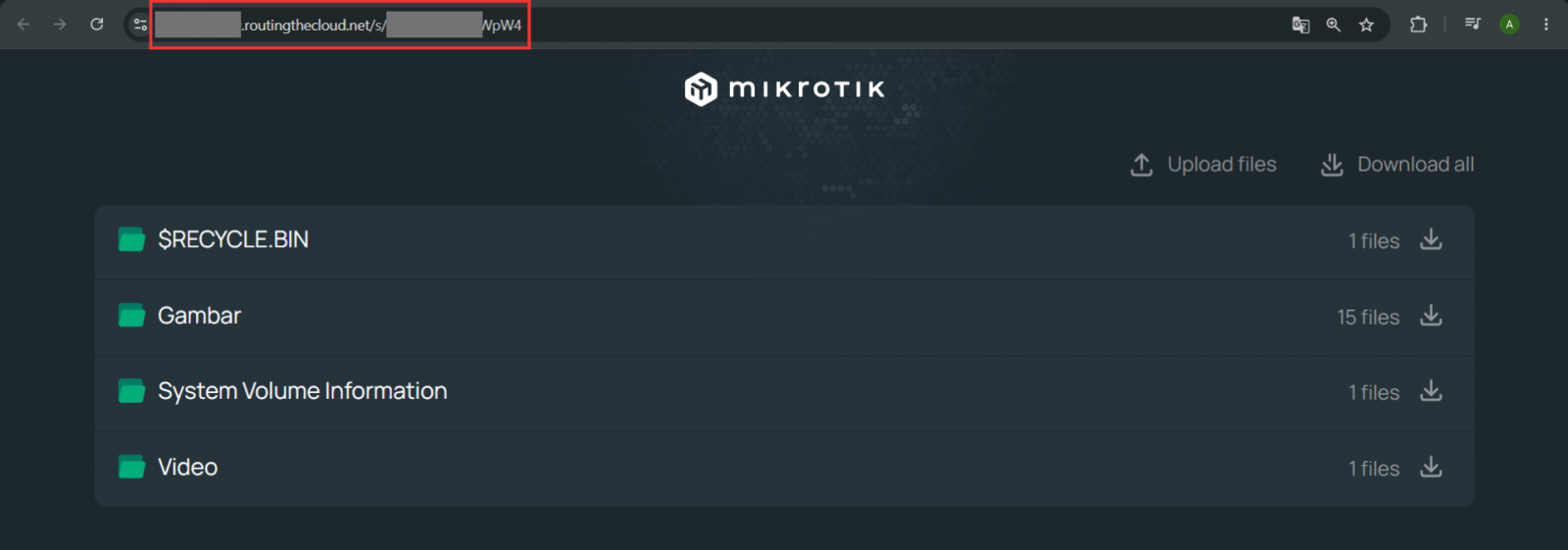
Tampilan file dan folder di atas merupakan lokasi file yang telah diberikan izinkan untuk diakses di bagian parameter "path" bisa dilihat di gambar langkah 2. Dalam konfigurasi tersebut saya memilih satu partisi dalam disk bernama "usb1 - part2" sehingga yang tertampil merupakan semua isi yang terdapat dalam harddisk yang digunakan. Anda dapat mengatur lokasi file yang akan dibagikan secara lebih spesifik seperti hanya ingin berbagi folder "Gambar" saja maka Anda dapat mengatur path menjadi usb1 - part2/Gambar.
Di bawah ini merupakan tampilan pada menu "Files"

Kami melakukan uji coba melakukan upload file dari client dengan ukuran 2 Gigabytes. Hasil terlampir sebagai berikut.
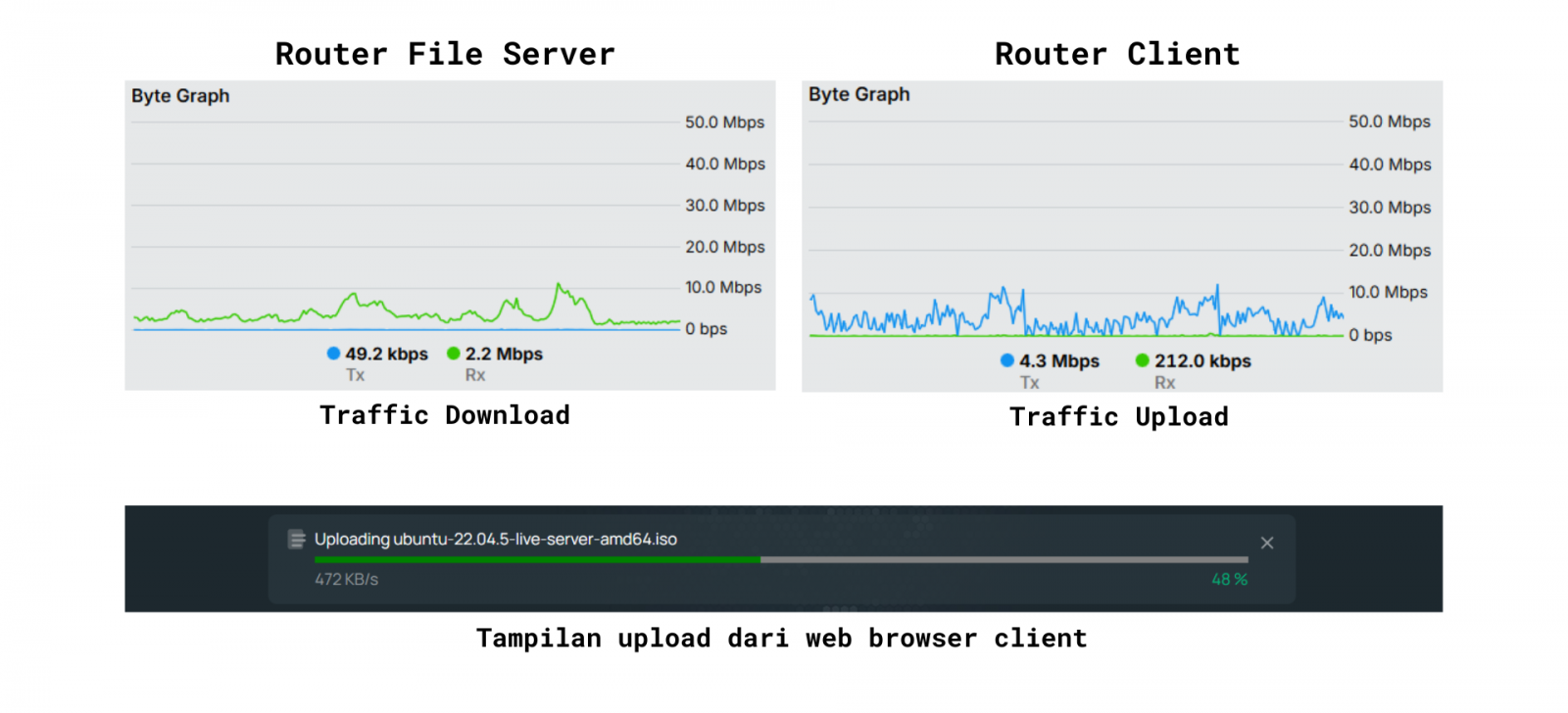
Dalam uji coba di atas, terlihat client dapat melakukan kecepatan upload up to 10 Mbps dan router file server dapat menerima traffic download up to 10 Mbps.
Catatan:
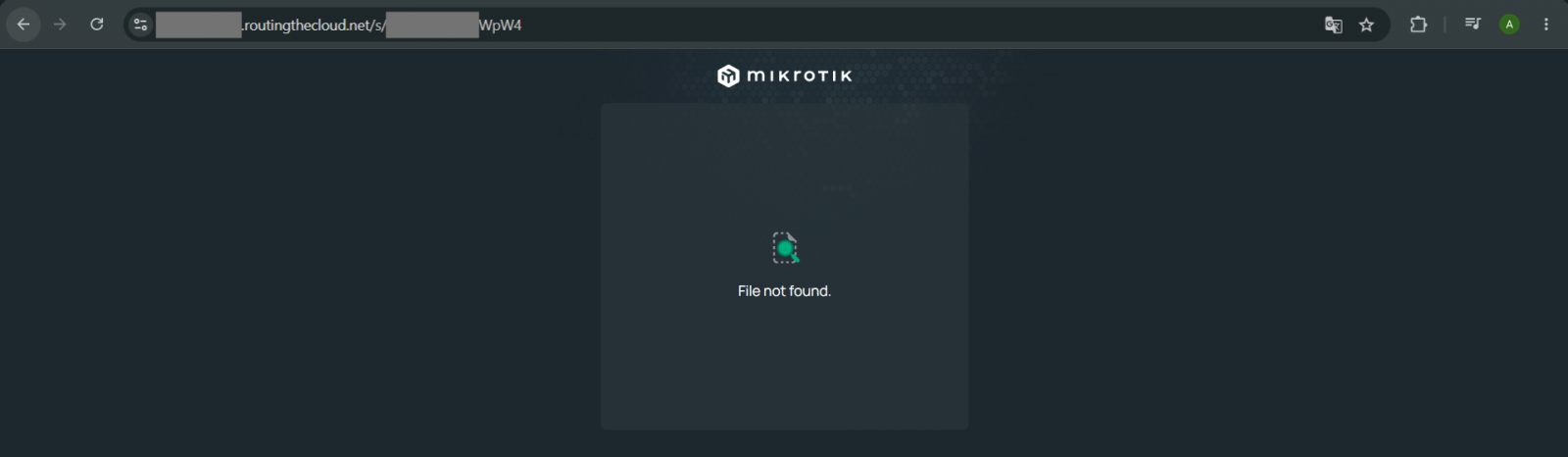
Jika Anda mengatur parameter "expires" ke spesifik waktu maka URL yang dihasilkan oleh router akan tidak dapat digunakan atau diakses ketika telah melampaui batas waktu yang ditentukan. Sebagai contoh seperti di bawah ini.
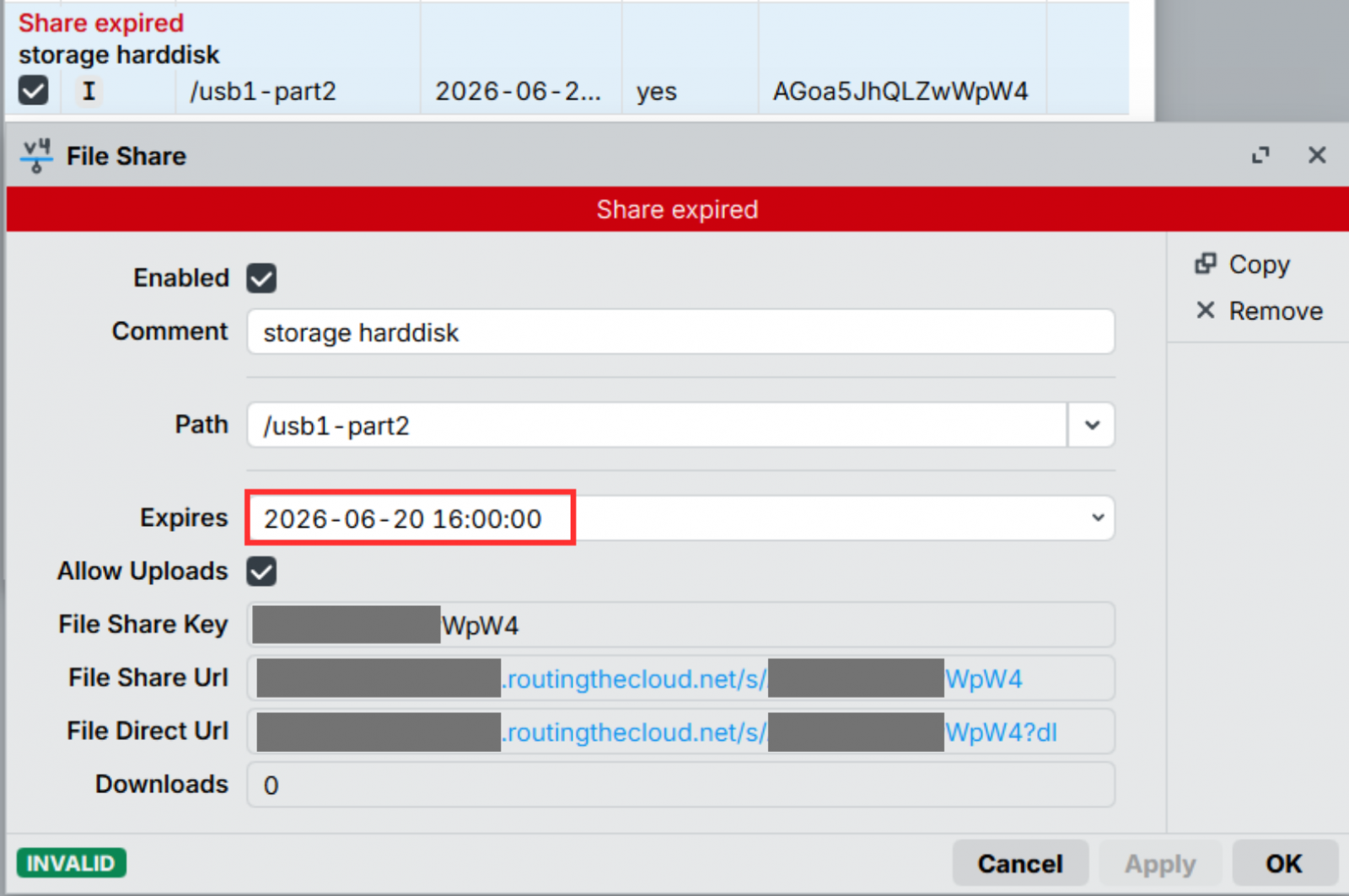
Hasil jika mengakses URL yang telah kadaluarsa melalui web browser
Kembali ke :
Halaman Artikel | Kategori Fitur & Penggunaan