Backup konfigurasi merupakan hal yang sangat penting untuk kita lakukan secara rutin agar jika di kemudian hari terdapat hal hal yang tidak diinginkan, kita tetap selalu siap untuk mengatasi hal hal tersebut.
Proses backup memang bisa kita lakukan secara manual, namun proses manual bukanlah ide yang menarik. Untuk mengefektifkan waktu dan menghindari kesalahan, kita bisa membuat suatu script yang bisa dijadwalkan setiap waktu tertentu.
Sebagai admin jaringan yang baik, kita bisa melakukan backup konfigurasi secara otomatis dan terjadwal. Pada artikel ini kami akan mencoba untuk melakukan backup konfigurasi mikrotik secara otomatis ke mesin linux ubuntu menggunakan SSH.
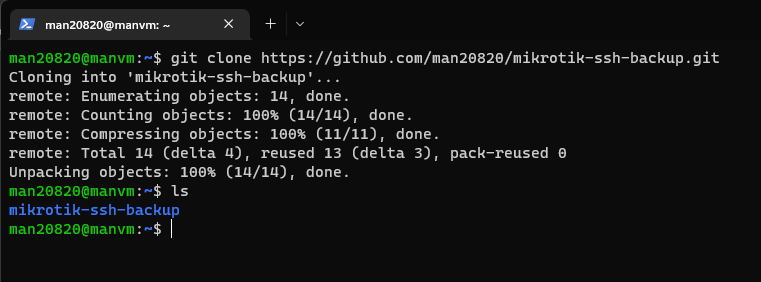
Clone repository https://github.com/man20820/mikrotik-ssh-backup.git
git clone https://github.com/man20820/mikrotik-ssh-backup.git
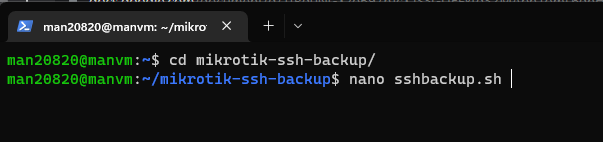
Masuk ke direktori mikrotik-ssh-backup
cd mikrotik-ssh-backup
Buka sshbackup.sh menggunakan teks editor, kami menggunakan nano
nano sshbackup.sh
Isi dari file sshbackup.sh adalah sebagai berikut:
#!/bin/bash#example#userName=man20820#target=192.168.1.1userName=target=#getRouterIDgetRouterID=$(ssh $userName@$target 'sys ide pr')echo $getRouterIDgetRealRouterID=$(echo ${getRouterID:7:-3}| cut -d':' -f 2)echo $getRealRouterID#getDategetDate=`date +%Y%m%d`echo $getDate#setBackupNamebackupName="${getRealRouterID}-${getDate}"#echo $backupName > file.txt#backupRouterssh $userName@$target "system backup save name=$backupName"#sleep 5s#backupName1=" manmeja-20220606"#echo $backupName > file.txt#sendBackupFileToLocalscp $userName@$target:"/${backupName}.backup" /path/to/backup#deleteBackupFilessh $userName@$target "file remove ${backupName}.backup"Ubah parameter berikut, sesuaikan dengan ip router dan user yang akan digunakan untuk login.
userName=[user yang digunakan login ke mikrotik]target=[ip address mikrotik]
Contoh
userName=man20820target=192.168.1.1
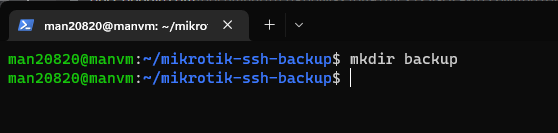
Buat folder bernama backup di dalam mikrotik-ssh-backup
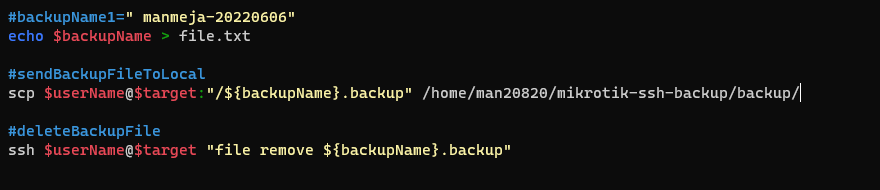
Ubah sshbackup.sh dan sesuaikan dimana tempat file backup akan disimpan
/home/man20820/mikrotik-ssh-backup/backup/
Buat file bisa dieksekusi dengan perintah berikut:
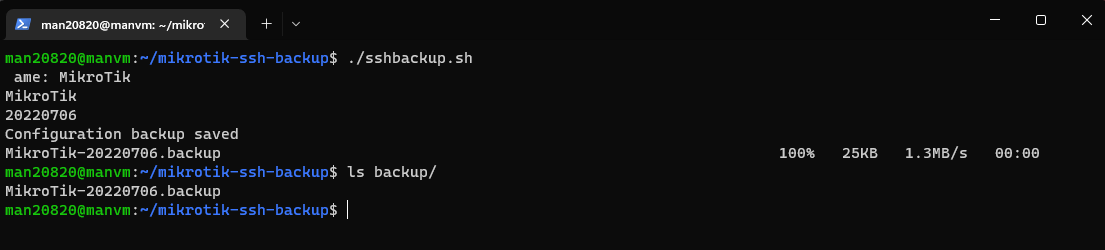
Untuk percobaan pertama, kita jalankan sshbackup sh secara manual dengan perintah berikut dan jika berhasil maka file backup akan disimpan di folder backup yang sebelumnya sudah kita siapkan.
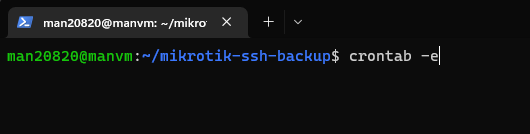
Agar kita sebagai admin jaringan tidak repot repot melakukan backup secara manual, maka kita akan buat penjadwalan menggunakan cron. Contoh konfigurasi nya bisa dilihat pada gambar berikut:
Pengaturan cron diatas akan mengeksekusi script /home/man20820/mikrotik-ssh-backup/sshbackup.sh pada jam satu setiap hari
Kembali ke :
Halaman Artikel | Kategori Tips & Trik